
皆さんは、Bootstrapを使ったことがありますか?WEBアプリ・WEBサービスなどの画面を作るときに、Bootstrapの使い方を知っているととても便利です。そこで今回は、
- Bootstrapとは
- BootstrapのCSSを使って画面を作る方法
といったように、基礎的なことから応用的な方法まで、徹底的に解説します!
Bootstrapとは
まず、Bootstrapについて簡単に解説します。Bootstrapは、WEBサイトやWEBページを効率よく開発するためのWEBフレームワークです。(WEBフレームワークって何?という方は、先にこちらの記事をご覧ください。)
HTML・CSS・JavaScriptから構成される、最も有名なWEBフレームワークですね。WEBページでよく使われるフォーム・ボタン・メニューなどの部品がテンプレートとして用意されています。
また、レスポンシブ対応がされているため、Bootstrapを使うだけでパソコン、iPad、スマホなど画面サイズに自動対応した画面を作ることができます。
BootstrapでCSSを使って画面を作る方法
次に、BootstrapでCSSを使って画面を作る方法について解説します。
事前準備:Bootstrapを読み込んだHTMLファイルを作成する
まず、事前準備として次のような手順で、Bootstrapを読み込んだHTMLファイルを作ります。作り方は次のとおりです。
1. Bootstrap 4 ドキュメントのGetting startedにアクセスし、「Starter template」をコピー
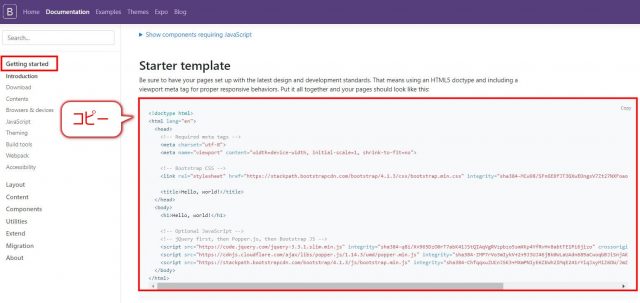
URL:https://getbootstrap.com/docs/4.1/getting-started/introduction/
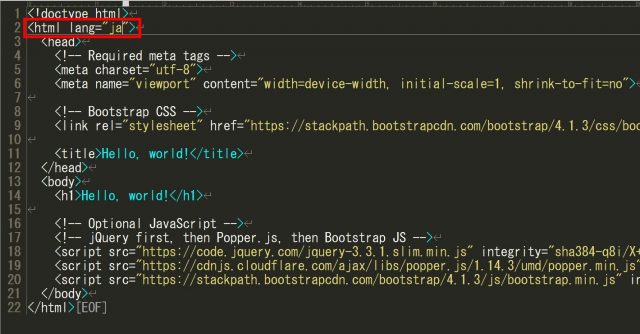
2. テキストエディタに貼り付けて2行目の <html lang=”en”> を<html lang=”ja”> に変更
3. 「.html」の拡張子でファイル保存
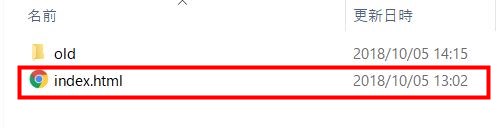
これでBootstrap4を使ったHTMLファイルができました。ここまで準備できれば、Bootstrapで画面を作る方法を覚えるだけです!それぞれ詳しく解説しますね。
グリッドシステム
まずは、グリッドシステムの使い方についてです。Bootstrapはグリッドシステムといわれる、画面を12分割してサイズを決める仕組みがあります。
グリッドシステムのイメージ:

divタグのcontainerクラス、divタグのrowクラスのあとに、col-2、col-sm-7、col-md-12のように、数字を直接指定して横幅のサイズを指定できます。「col-XX」「col-sm-XX」等の違いは以下のとおりです。
- col-XX :Auto
- col-sm-XX :最大幅540px
- col-md-XX :最大幅720px
- col-lg-XX :最大幅960px
- col-xl-XX :最大幅1140px
「col-XX」形式を使ったサンプルを用意しました。
サンプルコード:
<!doctype html>
<html lang="ja">

<head>
    <!-- Required meta tags -->
    <meta charset="utf-8">
    <meta name="viewport" content="width=device-width, initial-scale=1, shrink-to-fit=no">

    <!-- Bootstrap CSS -->
    <link rel="stylesheet" href="https://stackpath.bootstrapcdn.com/bootstrap/4.1.3/css/bootstrap.min.css" integrity="sha384-MCw98/SFnGE8fJT3GXwEOngsV7Zt27NXFoaoApmYm81iuXoPkFOJwJ8ERdknLPMO" crossorigin="anonymous">

    <title>Hello, world!</title>
</head>

<body>
    <br>
    <h1 class="ml-2">グリッドシステム</h1>
    <br>

    <div class="container border">
        <!-- 1行目 -->
        <div class="row">
            <div class="col-4 bg-info text-light">
                1列目
            </div>
            <div class="col-4 bg-danger text-light">
                2列目
            </div>
            <div class="col-4 bg-success text-light">
                3列目
            </div>
        </div>

        <!-- 2行目 -->
        <div class="row">
            <div class="col-2 bg-dark text-light">
                1列目
            </div>
            <div class="col-2 bg-light text-dark">
                2列目
            </div>
            <div class="col-2 bg-dark text-light">
                3列目
            </div>
            <div class="col-2 bg-light text-dark">
                4列目
            </div>
            <div class="col-2 bg-dark text-light">
                5列目
            </div>
            <div class="col-2 bg-light text-dark">
                6列目
            </div>
        </div>
    </div>

    <!-- Optional JavaScript -->
    <!-- jQuery first, then Popper.js, then Bootstrap JS -->
    <script src="https://code.jquery.com/jquery-3.3.1.slim.min.js" integrity="sha384-q8i/X+965DzO0rT7abK41JStQIAqVgRVzpbzo5smXKp4YfRvH+8abtTE1Pi6jizo" crossorigin="anonymous"></script>
    <script src="https://cdnjs.cloudflare.com/ajax/libs/popper.js/1.14.3/umd/popper.min.js" integrity="sha384-ZMP7rVo3mIykV+2+9J3UJ46jBk0WLaUAdn689aCwoqbBJiSnjAK/l8WvCWPIPm49" crossorigin="anonymous"></script>
    <script src="https://stackpath.bootstrapcdn.com/bootstrap/4.1.3/js/bootstrap.min.js" integrity="sha384-ChfqqxuZUCnJSK3+MXmPNIyE6ZbWh2IMqE241rYiqJxyMiZ6OW/JmZQ5stwEULTy" crossorigin="anonymous"></script>
</body>

</html>
実行結果:
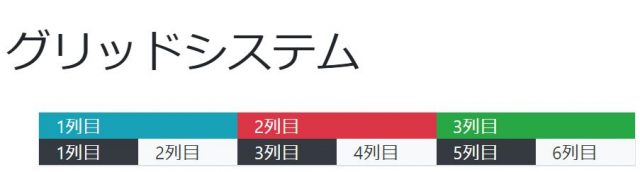
1行目のデータは3列でそれぞれ「col-4」、2行目のデータは6列でそれぞれ「col-2」をclassに指定し、全体で12分割されるように設定しています。簡単にサイズ指定できるので、使い方を覚えておくのがおすすめです!
ナビゲーションバー
次に、ナビゲーションバーの作り方について解説します。ナビゲーションバーはclassに「navbar」「navbar-expand-〇〇」「navbar-色名」「bg-色名」を指定して、次のように作ります。
サンプルコード:
<!doctype html>
<html lang="ja">

<head>
    <!-- Required meta tags -->
    <meta charset="utf-8">
    <meta name="viewport" content="width=device-width, initial-scale=1, shrink-to-fit=no">

    <!-- Bootstrap CSS -->
    <link rel="stylesheet" href="https://stackpath.bootstrapcdn.com/bootstrap/4.1.3/css/bootstrap.min.css" integrity="sha384-MCw98/SFnGE8fJT3GXwEOngsV7Zt27NXFoaoApmYm81iuXoPkFOJwJ8ERdknLPMO" crossorigin="anonymous">

    <title>Hello, world!</title>
</head>

<body>
    <nav class="navbar navbar-expand-sm navbar-dark bg-dark mt-3 mb-3">
        <button class="navbar-toggler" type="button" data-toggle="collapse" data-target="#navbarNav4" aria-controls="navbarNav4" aria-expanded="false" aria-label="Toggle navigation">
            <span class="navbar-toggler-icon"></span>
        </button>
        <a class="navbar-brand" href="#">Navbar</a>
        <div class="collapse navbar-collapse">
            <ul class="navbar-nav">
                <li class="nav-item active">
                    <a class="nav-link" href="#">新規登録</a>
                </li>
                <li class="nav-item">
                    <a class="nav-link" href="#">データ一覧</a>
                </li>
                <li class="nav-item">
                    <a class="nav-link" href="#">エクスポート</a>
                </li>
            </ul>
        </div>
    </nav>

    <!-- Optional JavaScript -->
    <!-- jQuery first, then Popper.js, then Bootstrap JS -->
    <script src="https://code.jquery.com/jquery-3.3.1.slim.min.js" integrity="sha384-q8i/X+965DzO0rT7abK41JStQIAqVgRVzpbzo5smXKp4YfRvH+8abtTE1Pi6jizo" crossorigin="anonymous"></script>
    <script src="https://cdnjs.cloudflare.com/ajax/libs/popper.js/1.14.3/umd/popper.min.js" integrity="sha384-ZMP7rVo3mIykV+2+9J3UJ46jBk0WLaUAdn689aCwoqbBJiSnjAK/l8WvCWPIPm49" crossorigin="anonymous"></script>
    <script src="https://stackpath.bootstrapcdn.com/bootstrap/4.1.3/js/bootstrap.min.js" integrity="sha384-ChfqqxuZUCnJSK3+MXmPNIyE6ZbWh2IMqE241rYiqJxyMiZ6OW/JmZQ5stwEULTy" crossorigin="anonymous"></script>
</body>

</html>
実行画面:

「<nav class=”navbar navbar-expand-sm navbar-dark bg-dark mt-3 mb-3″>」でサイズをsm(タブレット用サイズ)、色にdark(黒色)を指定して、ナビゲーションバーを作っています。
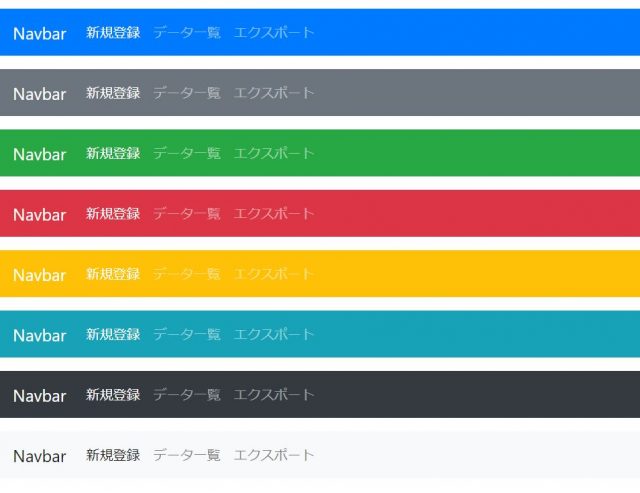
このように、簡単にナビゲーションバーを使うことができます。ちなみに、ナビゲーションバーは次のように色を変えたり、検索ボックスを用意することもできます。

詳しい使い方は以下で解説しているので、気になる方は見てみてくださいね!

フォーム
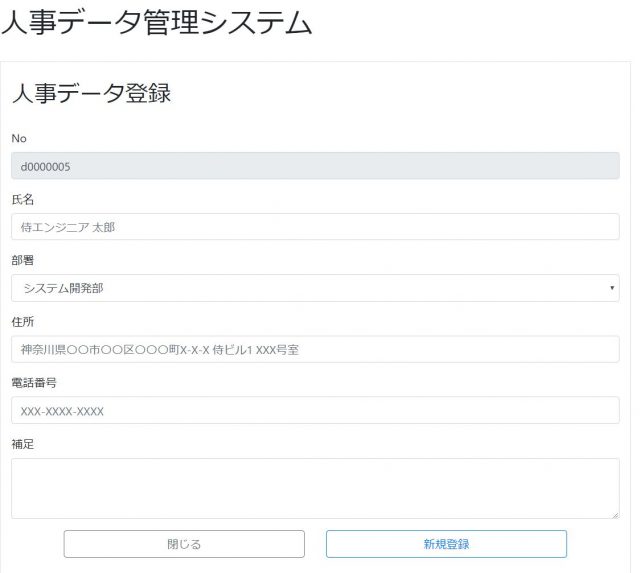
つぎに、フォームの作り方について解説します。フォームを使えば、次のような画面を簡単に作ることができます。
サンプルコード:
<!doctype html>
<html lang="ja">

<head>
    <!-- Required meta tags -->
    <meta charset="utf-8">
    <meta name="viewport" content="width=device-width, initial-scale=1, shrink-to-fit=no">

    <!-- Bootstrap CSS -->
    <link rel="stylesheet" href="https://stackpath.bootstrapcdn.com/bootstrap/4.1.3/css/bootstrap.min.css" integrity="sha384-MCw98/SFnGE8fJT3GXwEOngsV7Zt27NXFoaoApmYm81iuXoPkFOJwJ8ERdknLPMO" crossorigin="anonymous">

    <title>Hello, world!</title>
</head>

<body>
    <br>
    <h1>人事データ管理システム</h1>
    <br>

    <div class="border col-7">
        <br>
        <h2>人事データ登録</h2>
        <br>
        <div class="row">
            <div class="col-md">
                <form>
                    <div class="form-group">
                        <label>No:</label>
                        <input type="text" class="form-control" value="d0000005" disabled>
                    </div>
                    <div class="form-group">
                        <label>氏名:</label>
                        <input type="text" class="form-control" placeholder="侍エンジニア 太郎">
                    </div>
                    <div class="form-group">
                        <label>部署:</label>
                        <select class="form-control">
                            <option>システム開発部</option>
                            <option>SEOマーケティング部</option>
                            <option>人事・総務部</option>
                            <option>営業本部</option>
                        </select>
                    </div>
                    <div class="form-group">
                        <label>住所:</label>
                        <input type="text" class="form-control" placeholder="神奈川県〇〇市〇〇区〇〇〇町X-X-X 侍ビル1 XXX号室">
                    </div>
                    <div class="form-group">
                        <label>電話番号:</label>
                        <input type="text" class="form-control" placeholder="XXX-XXXX-XXXX">
                    </div>
                    <div class="form-group">
                        <label>補足:</label>
                        <textarea class="form-control" rows="3"></textarea>
                    </div>
                </form>
            </div>
        </div>
        <div class="row center-block text-center">
            <div class="col-1">
            </div>
            <div class="col-5">
                <button type="button" class="btn btn-outline-secondary btn-block">閉じる</button>
            </div>
            <div class="col-5">
                <button type="button" class="btn btn-outline-primary btn-block">新規登録</button>
            </div>
        </div>
        <div class="col-1">
        </div>
        <br>
    </div>

    <!-- Optional JavaScript -->
    <!-- jQuery first, then Popper.js, then Bootstrap JS -->
    <script src="https://code.jquery.com/jquery-3.3.1.slim.min.js" integrity="sha384-q8i/X+965DzO0rT7abK41JStQIAqVgRVzpbzo5smXKp4YfRvH+8abtTE1Pi6jizo" crossorigin="anonymous"></script>
    <script src="https://cdnjs.cloudflare.com/ajax/libs/popper.js/1.14.3/umd/popper.min.js" integrity="sha384-ZMP7rVo3mIykV+2+9J3UJ46jBk0WLaUAdn689aCwoqbBJiSnjAK/l8WvCWPIPm49" crossorigin="anonymous"></script>
    <script src="https://stackpath.bootstrapcdn.com/bootstrap/4.1.3/js/bootstrap.min.js" integrity="sha384-ChfqqxuZUCnJSK3+MXmPNIyE6ZbWh2IMqE241rYiqJxyMiZ6OW/JmZQ5stwEULTy" crossorigin="anonymous"></script>
</body>

</html>
実行画面:
詳しい使い方については、以下記事で徹底的に解説しているので、気になる方は見てみてくださいね!

ボタン
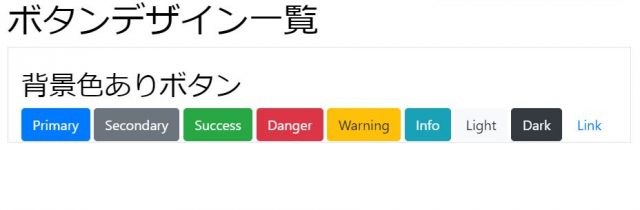
次に、ボタンの作り方について解説します。ボタンは次のように書くことで、作ることができます。
使い方:
<button type="button" class="Bootstrapのクラス名">ボタン名</button>
<input type="button" class="Bootstrapのクラス名" value="ボタン名"/>
サンプルコードを用意しました。
サンプルコード:
<!doctype html>
<html lang="ja">
  <head>
    <!-- Required meta tags -->
    <meta charset="utf-8">
    <meta name="viewport" content="width=device-width, initial-scale=1, shrink-to-fit=no">

    <!-- Bootstrap CSS -->
    <link rel="stylesheet" href="https://stackpath.bootstrapcdn.com/bootstrap/4.1.3/css/bootstrap.min.css" integrity="sha384-MCw98/SFnGE8fJT3GXwEOngsV7Zt27NXFoaoApmYm81iuXoPkFOJwJ8ERdknLPMO" crossorigin="anonymous">

    <title>Hello, world!</title>
  </head>
  <body>
    <h1>ボタンデザイン一覧</h1>

    <div class="border col-12">
    <br>
    <h2>背景色ありボタン</h2>
        <div class="row">
            <div class="col-md">
                <button type="button" class="btn btn-primary">Primary</button>
                <button type="button" class="btn btn-secondary">Secondary</button>
                <button type="button" class="btn btn-success">Success</button>
                <button type="button" class="btn btn-danger">Danger</button>
                <button type="button" class="btn btn-warning">Warning</button>
                <button type="button" class="btn btn-info">Info</button>
                <button type="button" class="btn btn-light">Light</button>
                <button type="button" class="btn btn-dark">Dark</button>
                <button type="button" class="btn btn-link">Link</button>
            </div>
        </div>
    </div>

    <!-- Optional JavaScript -->
    <!-- jQuery first, then Popper.js, then Bootstrap JS -->
    <script src="https://code.jquery.com/jquery-3.3.1.slim.min.js" integrity="sha384-q8i/X+965DzO0rT7abK41JStQIAqVgRVzpbzo5smXKp4YfRvH+8abtTE1Pi6jizo" crossorigin="anonymous"></script>
    <script src="https://cdnjs.cloudflare.com/ajax/libs/popper.js/1.14.3/umd/popper.min.js" integrity="sha384-ZMP7rVo3mIykV+2+9J3UJ46jBk0WLaUAdn689aCwoqbBJiSnjAK/l8WvCWPIPm49" crossorigin="anonymous"></script>
    <script src="https://stackpath.bootstrapcdn.com/bootstrap/4.1.3/js/bootstrap.min.js" integrity="sha384-ChfqqxuZUCnJSK3+MXmPNIyE6ZbWh2IMqE241rYiqJxyMiZ6OW/JmZQ5stwEULTy" crossorigin="anonymous"></script>
  </body>
</html>
実行画面:
ボタンの色の種類・サイズを変更する方法を含め、ボタンの使い方については以下で詳しく解説しています。興味がある方は、ぜひ見てみてくださいね!
まとめ
今回は、BootstrapでCSSを使って画面を作る方法について解説しました。Bootstapが使えるようになれば、簡単にレスポンシブ & おしゃれなデザインの画面を作ることができます。
使い方も簡単なので、ぜひ使ってみてくださいね!